
En una auditoría reciente encontramos imágenes de más de 3 MB en páginas clave del sitio de un cliente. El equipo de marketing no lo sabía porque nadie había revisado. El resultado: un LCP de más de 6 segundos en móvil y un posicionamiento que no mejoraba por más contenido que publicaran.
Las imágenes pesadas son la causa número uno de carga lenta, y la mayoría de los sitios las tienen sin saberlo. Desde nuestra experiencia realizando auditorías SEO, es uno de los hallazgos más frecuentes y más fáciles de corregir.
El problema es que muchos usan Screaming Frog de forma incorrecta para encontrarlas. Te mostramos el método correcto.
Lo que la mayoría hace (y por qué no sirve)
Screaming Frog tiene un filtro en la pestaña de Imágenes que muestra las que superan los 100 KB. Es tentador usarlo, pero tiene dos problemas:
- El límite de 100 KB viene predeterminado y está desactualizado. En 2026, con WebP y AVIF, un umbral más realista es 150 KB o 200 KB.
- Solo muestra la URL de la imagen, no en qué página del sitio está. Le dices al desarrollador “esta imagen pesa 3 MB” y la primera pregunta es: “¿y dónde está?”
Paso 1: Ajusta el límite en Preferencias
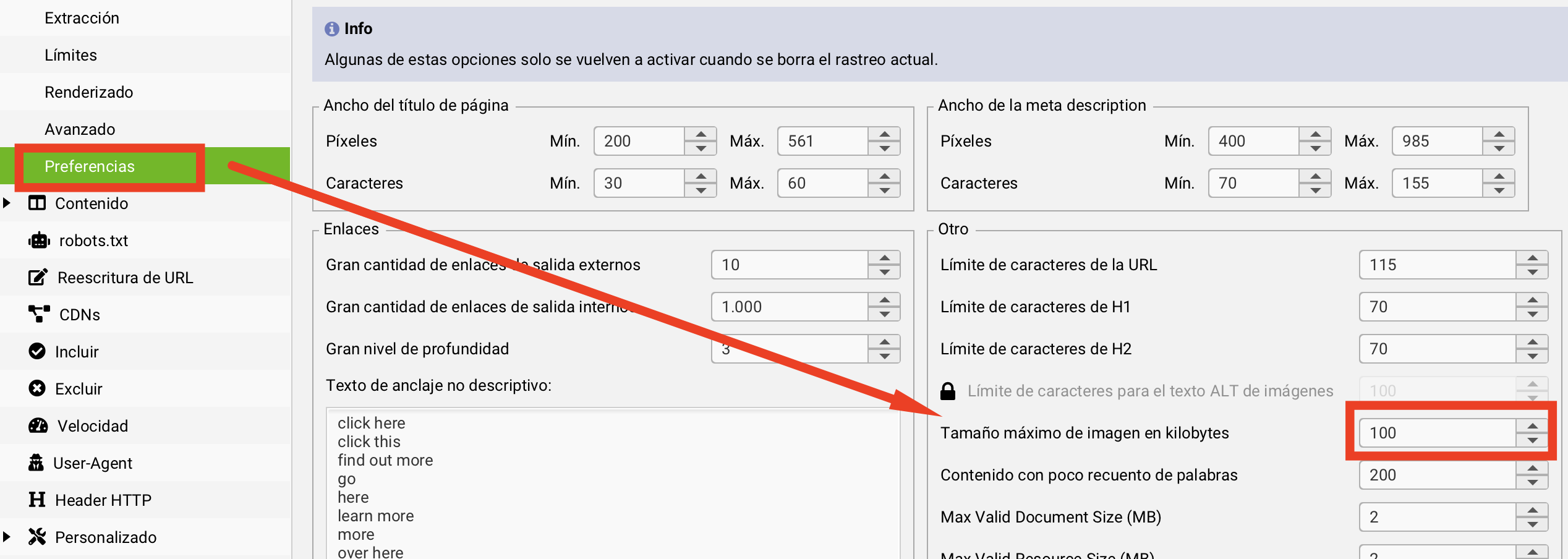
Antes de rastrear, ve a Configuración // Preferencias y busca “Tamaño máximo de imagen en kilobytes”. El valor por defecto es 100. Cámbialo a 150 o 200 según el estándar que quieras aplicar.
Paso 2: Rastrea tu sitio completo
Introduce la URL de tu sitio y deja que Screaming Frog haga el rastreo completo. Esto puede tomar unos minutos dependiendo del tamaño del sitio.
Paso 3: Usa la exportación en bloque (el método correcto)
Aquí está el truco que casi nadie usa. En lugar del filtro rápido, ve a:
Exportación múltiple // Imágenes // “Enlaces de entrada de imágenes superiores a X KB”
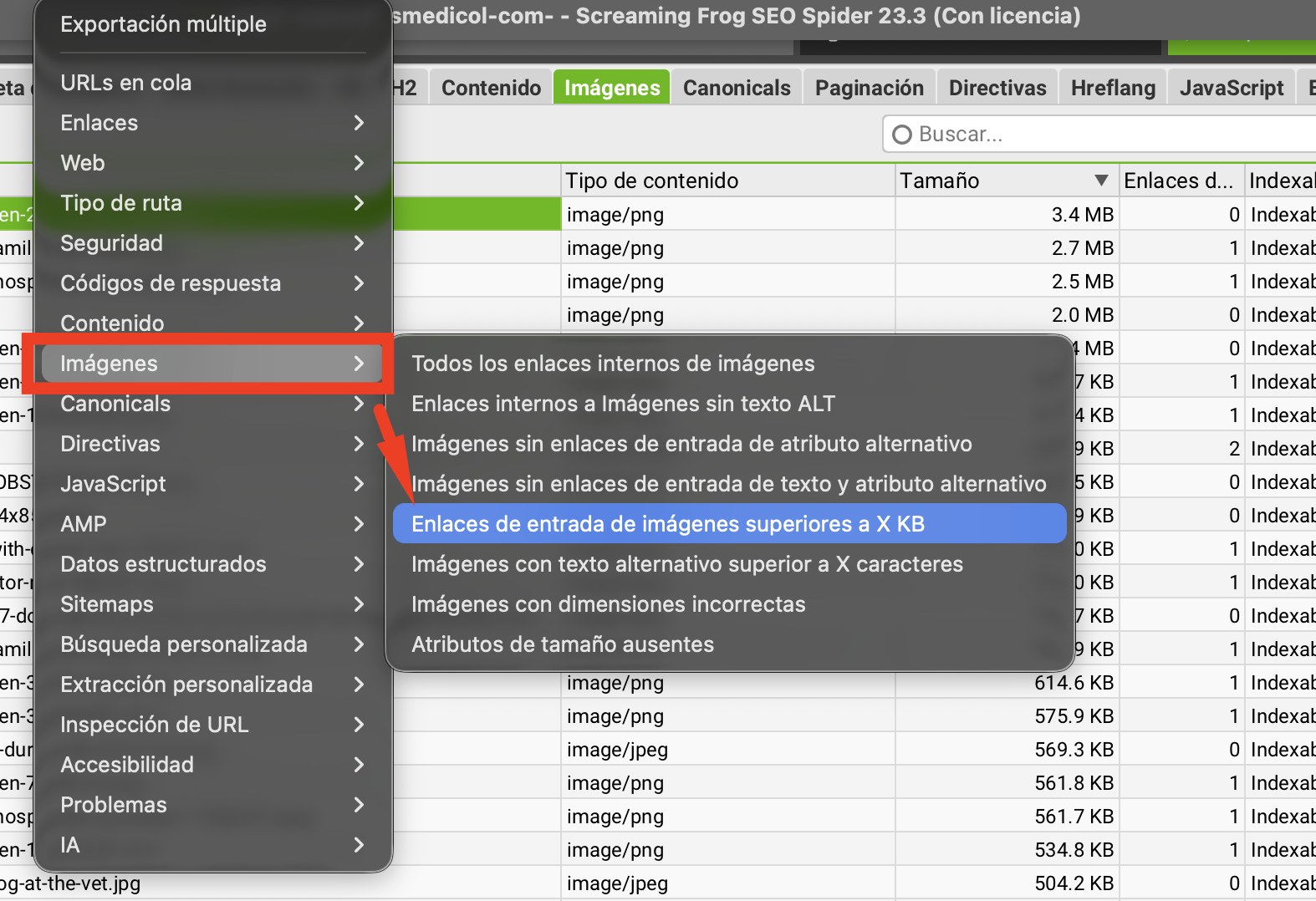
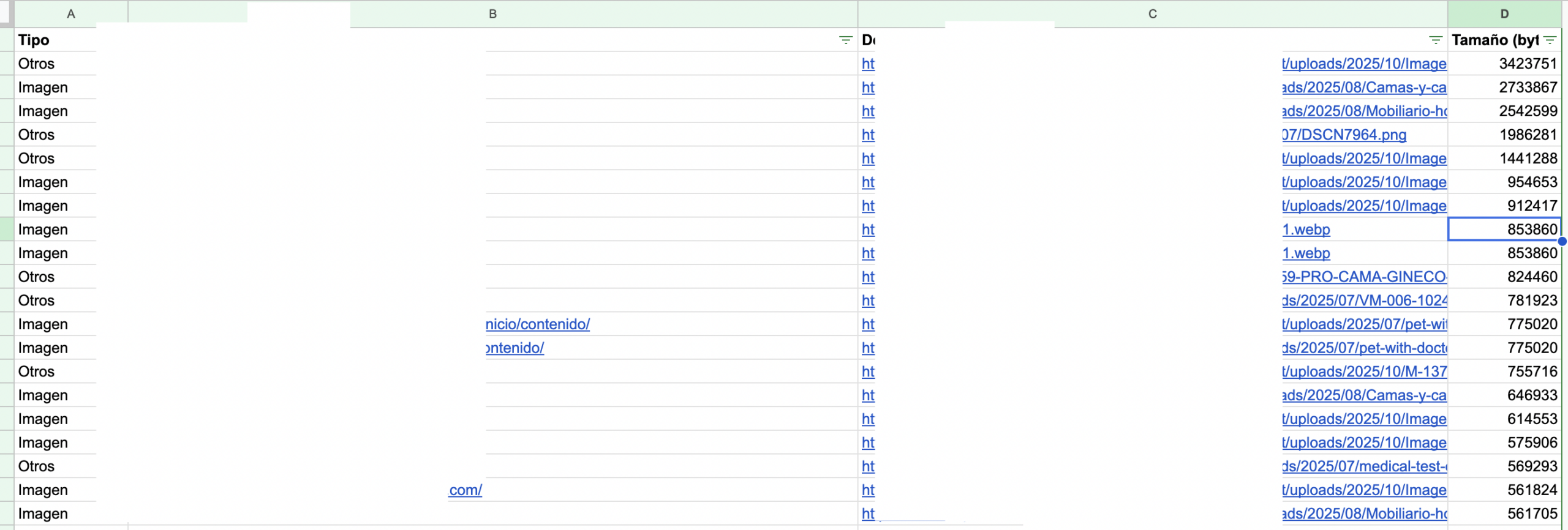
Screaming Frog genera un archivo que incluye tres columnas clave:
- Fuente: la URL exacta de la página donde aparece la imagen.
- Imagen: la ruta del archivo de imagen.
- Tamaño: el peso en bytes.
Eso es todo lo que el equipo de implementación necesita. Sin preguntas, sin ir a buscar dónde está cada imagen.
Qué hacer con el archivo
- Ordena por tamaño de mayor a menor para priorizar las que más impacto tienen.
- Convierte a WebP o AVIF: misma calidad, entre 25% y 50% menos de peso.
- Redimensiona antes de subir: una imagen de 4000px que se muestra a 800px está desperdiciando ancho de banda.
- Verifica que el lazy loading esté activo para las imágenes que no se ven en la primera pantalla.
Si necesitas ayuda para auditar la velocidad de tu sitio, nuestro servicio de auditoría SEO incluye este análisis como parte del diagnóstico técnico. Trabajamos con empresas en Colombia, Chile y toda Latinoamérica.