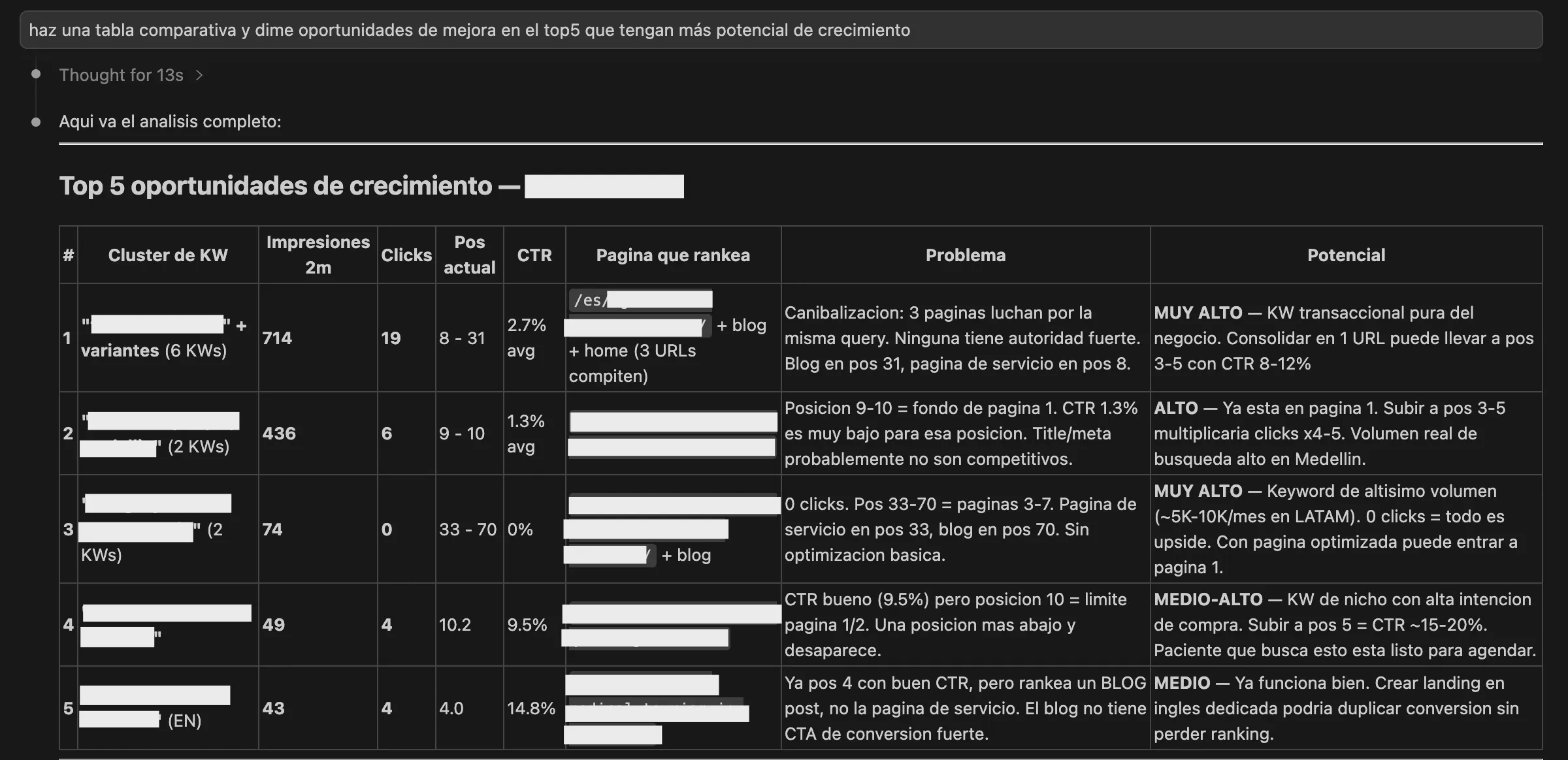

Imagina que puedes preguntarle a tu Google Search Console en lenguaje natural: "¿cuáles son las queries con más impresiones donde no estoy en el top 5?" o "hazme una tabla comparativa de oportunidades de crecimiento". Sin exportar CSVs, sin hojas de cálculo, sin fórmulas.
Eso es exactamente lo que puedes hacer cuando conectas GSC directamente con Claude Code. La IA accede a la API de Search Console y tú le pides lo que necesitas como si estuvieras hablando con un analista SEO que tiene todos tus datos enfrente.
Te muestro cómo configurarlo paso a paso. Son 10 minutos de setup y después nunca más vuelves a exportar datos manualmente.
Lo que vas a necesitar
- Una cuenta en Google Cloud (si no tienes, puedes crear una gratis)
- Acceso a tu propiedad en Google Search Console
- Claude Code instalado (nosotros lo usamos en Visual Studio Code, pero funciona en Cursor, Windsurf o cualquier editor con soporte de IA)
Paso 1: Crea un proyecto en Google Cloud
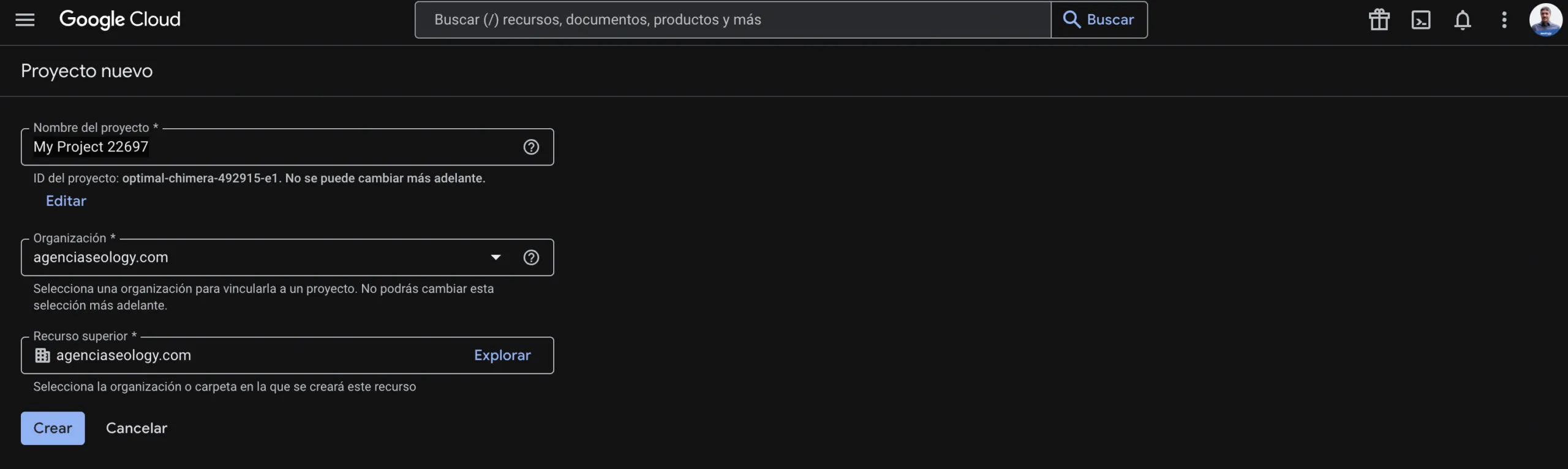
Ve a console.cloud.google.com y crea un proyecto nuevo. Ponle el nombre que quieras, no importa.
Paso 2: Busca y habilita la API de Google Search Console
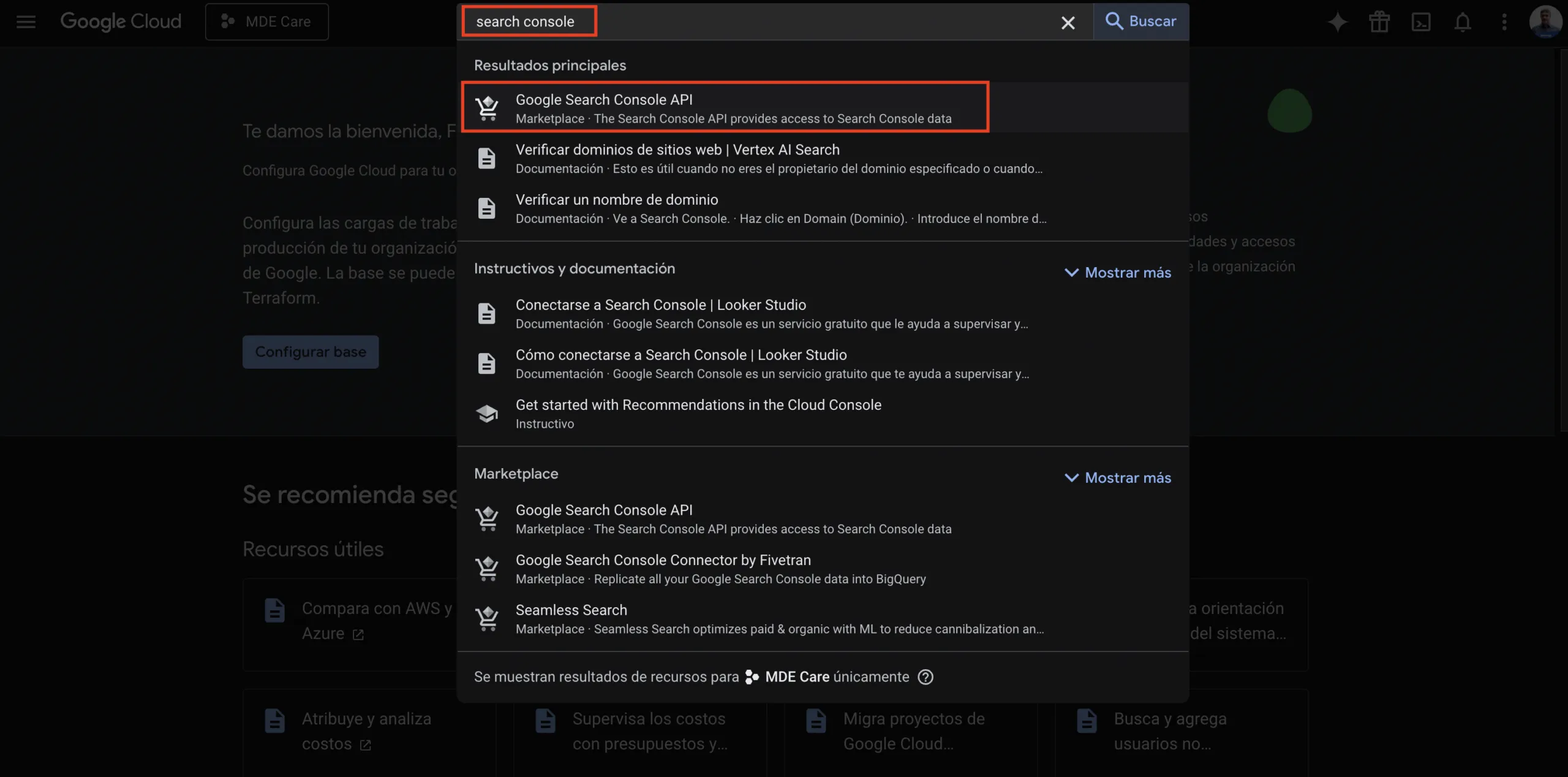
En el buscador de Google Cloud, escribe "Search Console" y selecciona Google Search Console API.
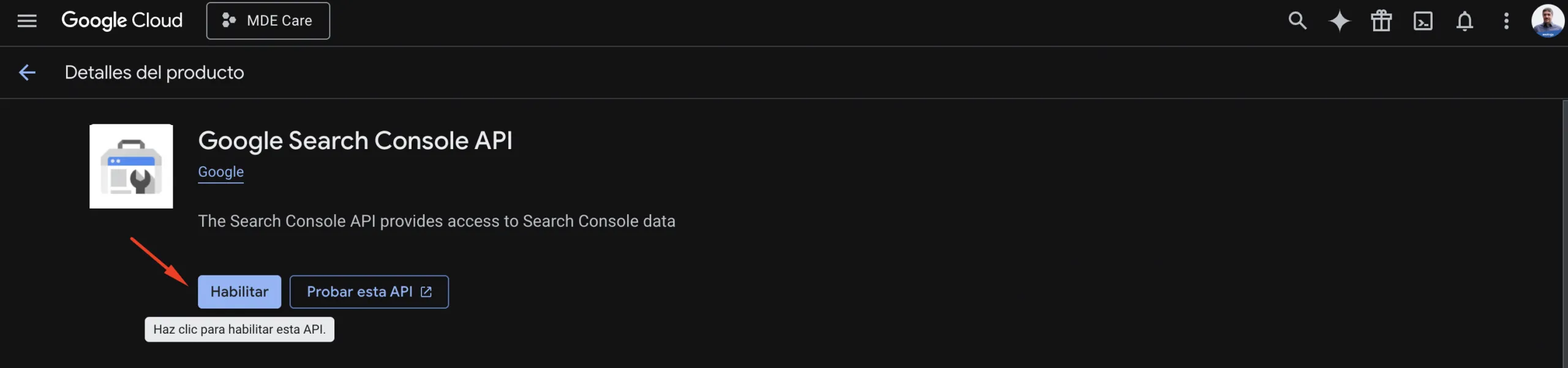
Haz clic en "Habilitar". Esto le da permiso a tu proyecto para acceder a los datos de GSC.
Paso 3: Crea una cuenta de servicio
En el menú lateral izquierdo, ve a Credenciales y luego a "Administrar cuentas de servicio". Haz clic en "Crear cuenta de servicio".
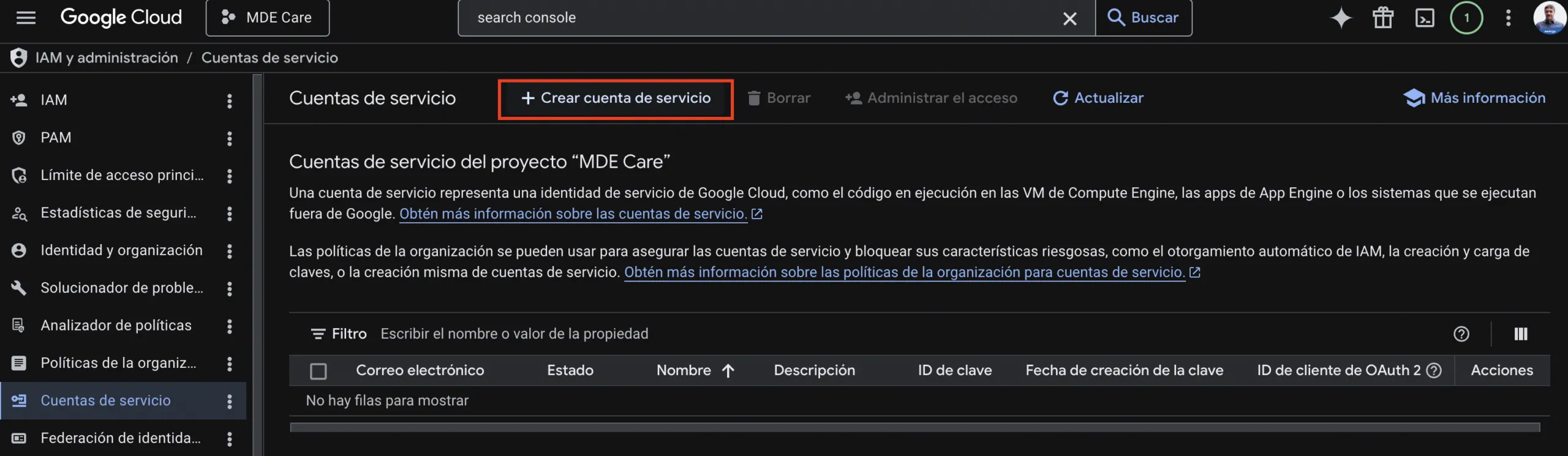
Ponle un nombre a la cuenta (el que quieras), asígnale el Rol de Propietario y dale "Listo".
Paso 4: Genera la clave JSON
En la cuenta de servicio que acabas de crear, haz clic en el menú de los tres puntos y selecciona "Administrar claves".
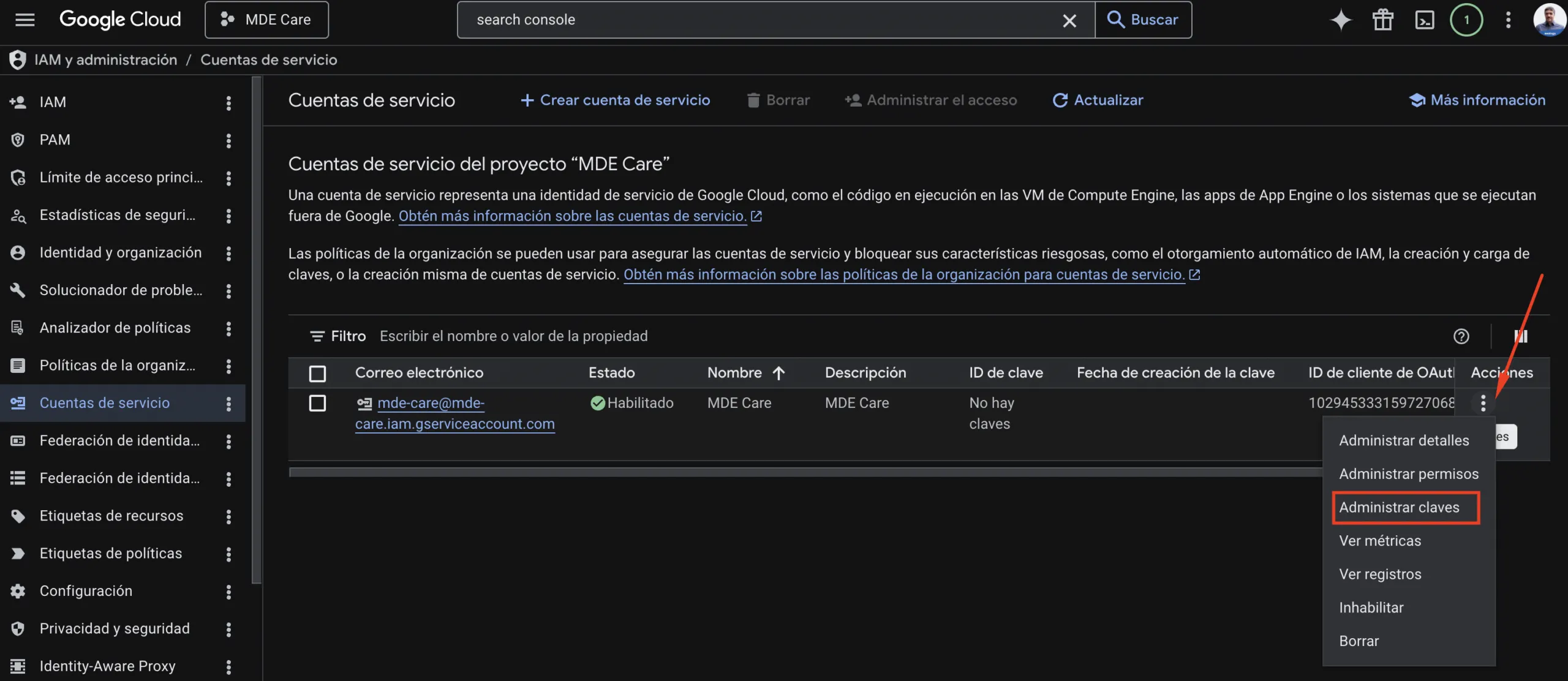
Haz clic en Agregar clave // Crear clave nueva // Formato JSON y guárdala. Este archivo es lo que Claude Code va a usar para autenticarse.
Paso 5: Agrega la cuenta de servicio como usuario en GSC
Abre el archivo JSON que acabas de descargar y copia el correo electrónico que aparece (tiene formato: nombre@proyecto.iam.gserviceaccount.com).
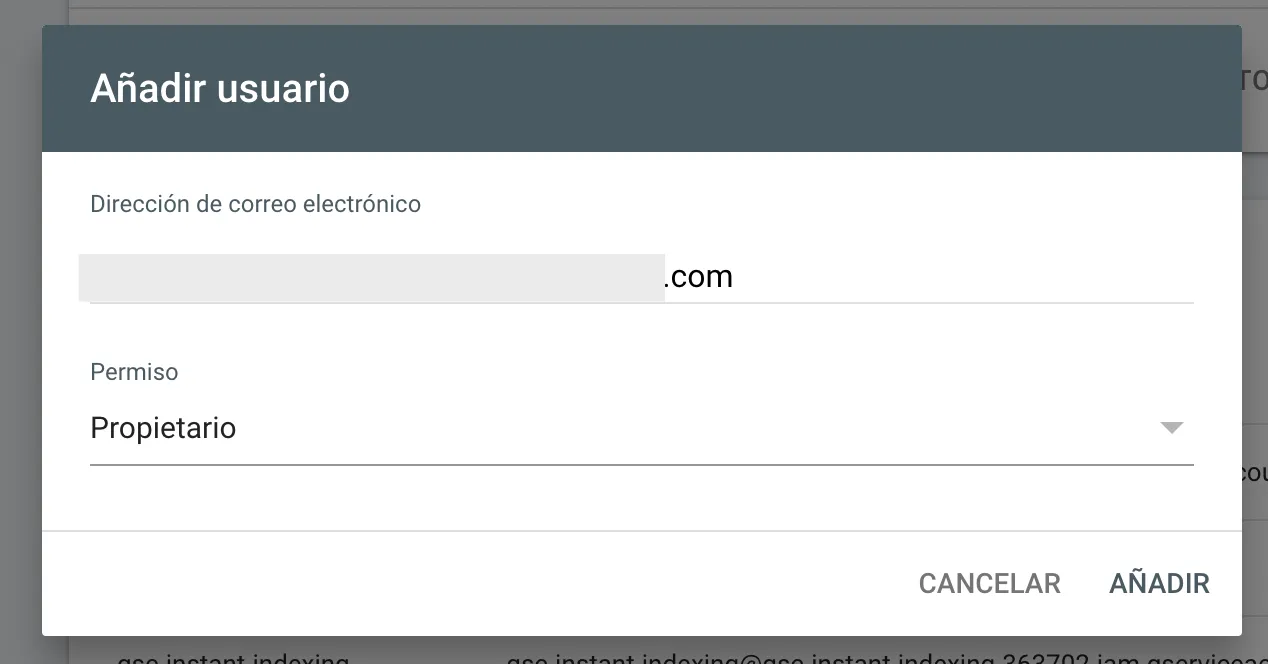
Ve a Google Search Console // Configuración // Usuarios y permisos // Añadir usuario. Pega el correo y dale permiso de Propietario.
Paso 6: Conecta en Claude Code
Abre tu editor de código y agrega el archivo JSON al proyecto. Escríbele a Claude en lenguaje natural: "Prueba conexión con Google Search Console".
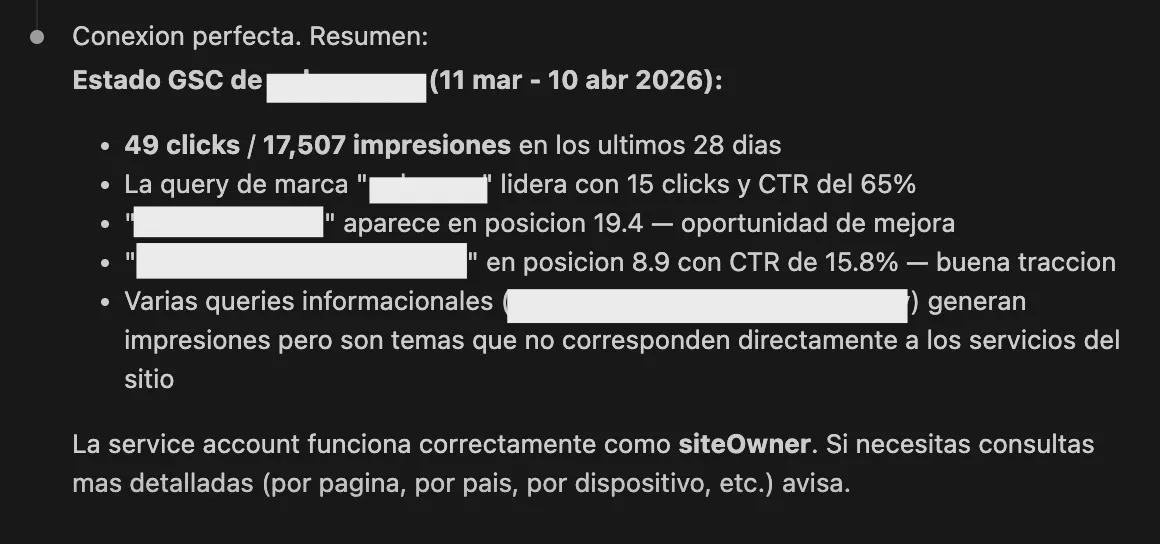
Y listo. Ya estás conectado.
¿Y ahora qué puedes hacer?
Todo lo que antes hacías exportando datos, filtrando en Excel y armando tablas, ahora lo pides directamente. Algunos ejemplos de lo que hacemos en Seology con esta conexión:
- "Dame las top 50 queries de los últimos 2 meses con clusters y observaciones"
- "¿Cuáles son las queries donde estoy entre posición 5 y 15 con más de 1,000 impresiones?"
- "Haz una tabla comparativa de oportunidades de mejora en el top 5 con más potencial de crecimiento"
- "Compara el rendimiento de esta semana vs la anterior para las queries principales"
- "¿Qué páginas perdieron posiciones en los últimos 7 días?"
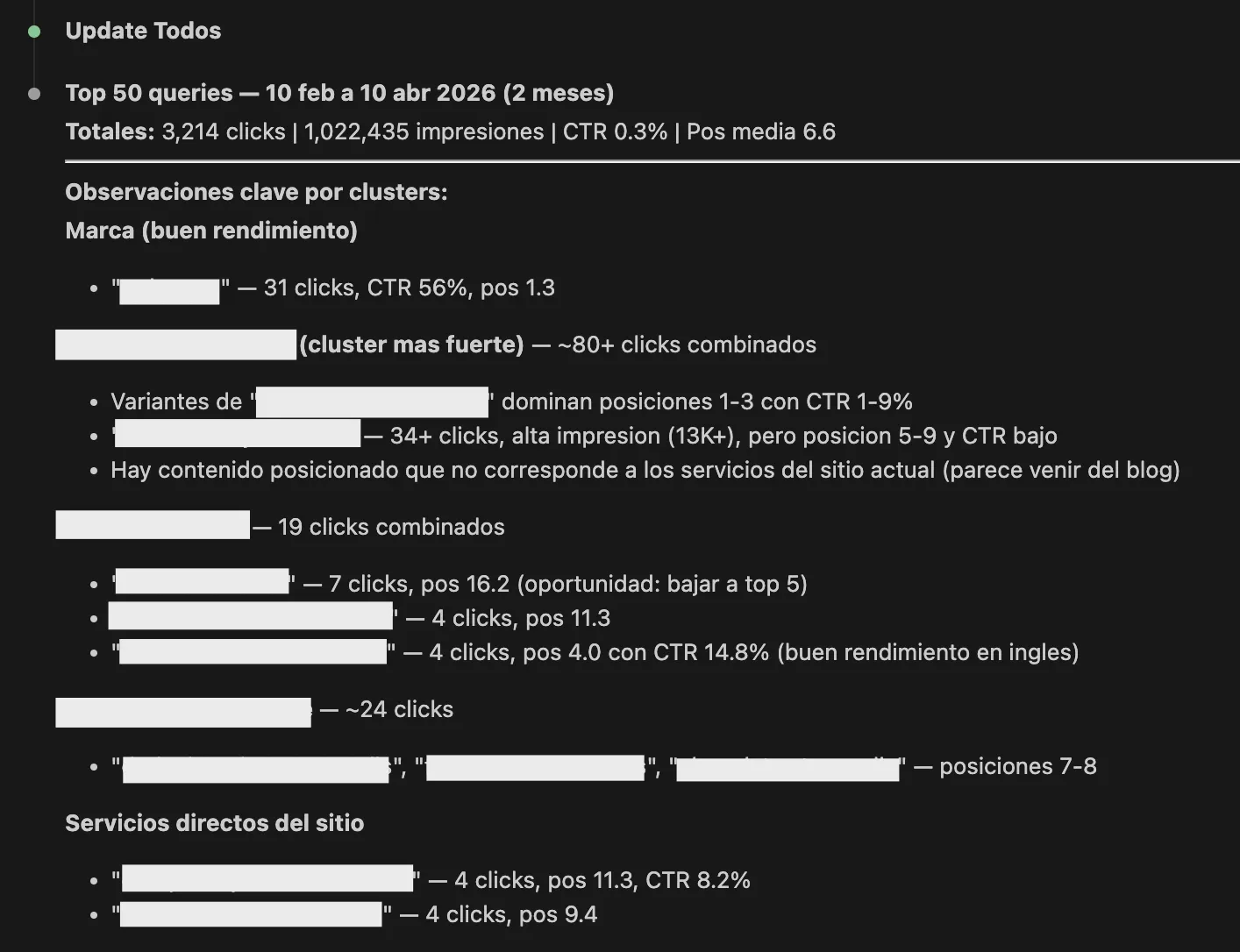
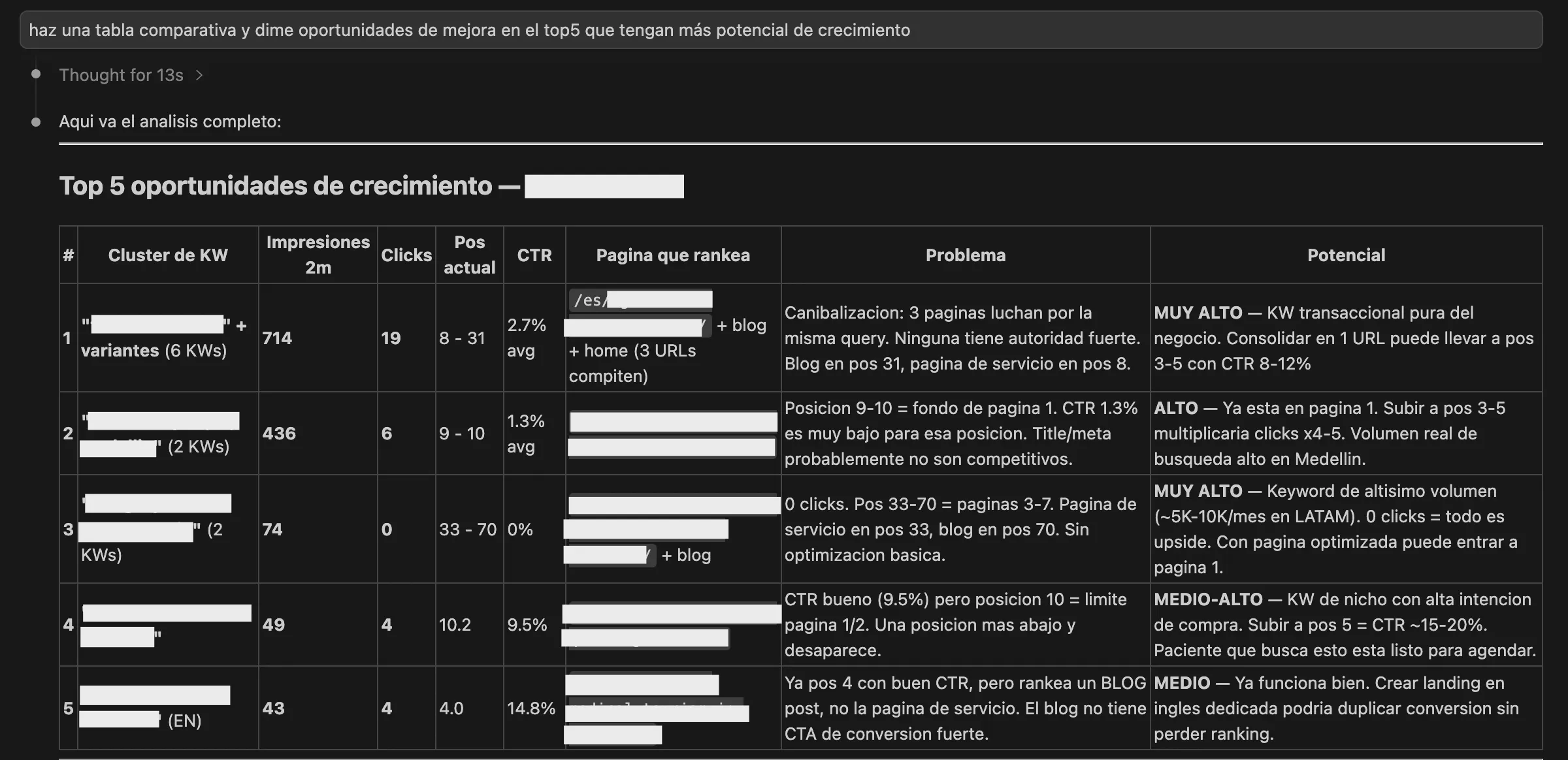
Claude Code accede directamente a la API, procesa los datos y te devuelve análisis que normalmente tomarían horas de trabajo manual. Con contexto, con recomendaciones, con tablas listas para presentar al cliente o al equipo.
Lo que cambia en tu flujo de trabajo
El setup toma 10 minutos. Después de eso, tienes acceso a tus datos de GSC con lenguaje natural, sin intermediarios, sin exportaciones, sin hojas de cálculo.
Ahora, tienes todo a tu disposición para mejorar el performance de tu proyecto SEO. Ya todo depende de tu habilidad y experiencia como consultor.
Si quieres que implementemos esta configuración como parte de tu estrategia SEO, nuestro servicio de consultoría SEO incluye el setup y la automatización de análisis con IA. Trabajamos con empresas en Colombia, Chile y toda Latinoamérica.